Как привязать карточку к своему профилю в AFFCatalog
Если карточка вашей компании или ваша личная карточка уже есть в AFFCatalog, привяжите её к профилю. Так вы подтвердите, что представляете эту компанию или персону, и сможете управлять карточкой из личного кабинета.
Что даёт привязка карточки
Для всех карточек
- Карточка официально закрепляется за вами. У одной карточки может быть только один владелец.
- На карточке появляется метка Claimed. Она показывает пользователям, что данные подтвердил представитель, а не только редакция. Карточки с этой меткой можно найти через фильтр «Claimed» в каталоге.
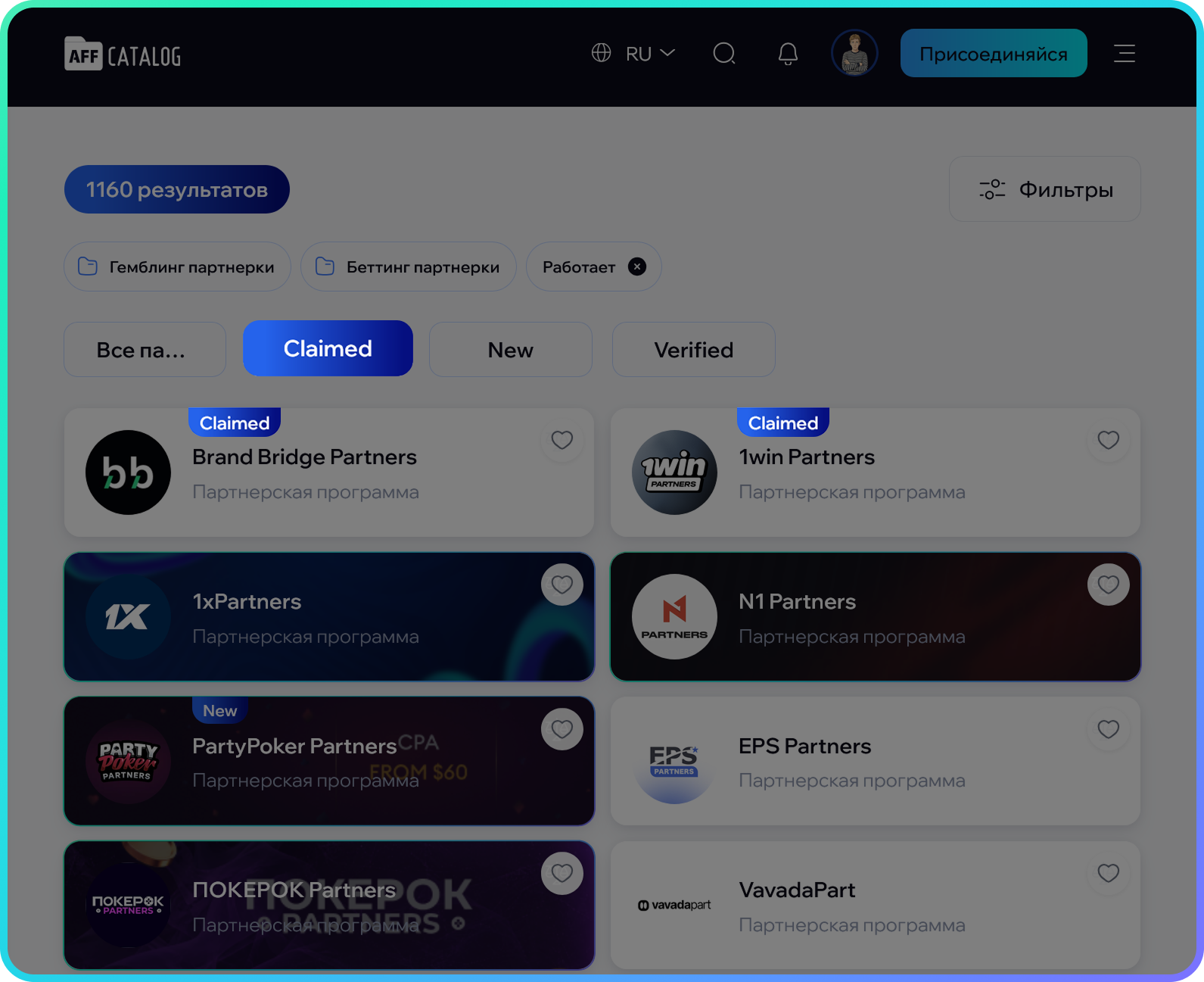
Фильтр Claimed в каталоге партнёрок
- Карточка появляется в разделе «Мои карточки». Оттуда виден её статус и открывается управление.
Для карточки компании
С тарифом Pro вы можете:
- самостоятельно редактировать карточку — до 2 раз в неделю, без переписки с командой AFFCatalog;
- отвечать на отзывы от имени компании;
- смотреть аналитику карточки: трафик, видимость и действия пользователей;
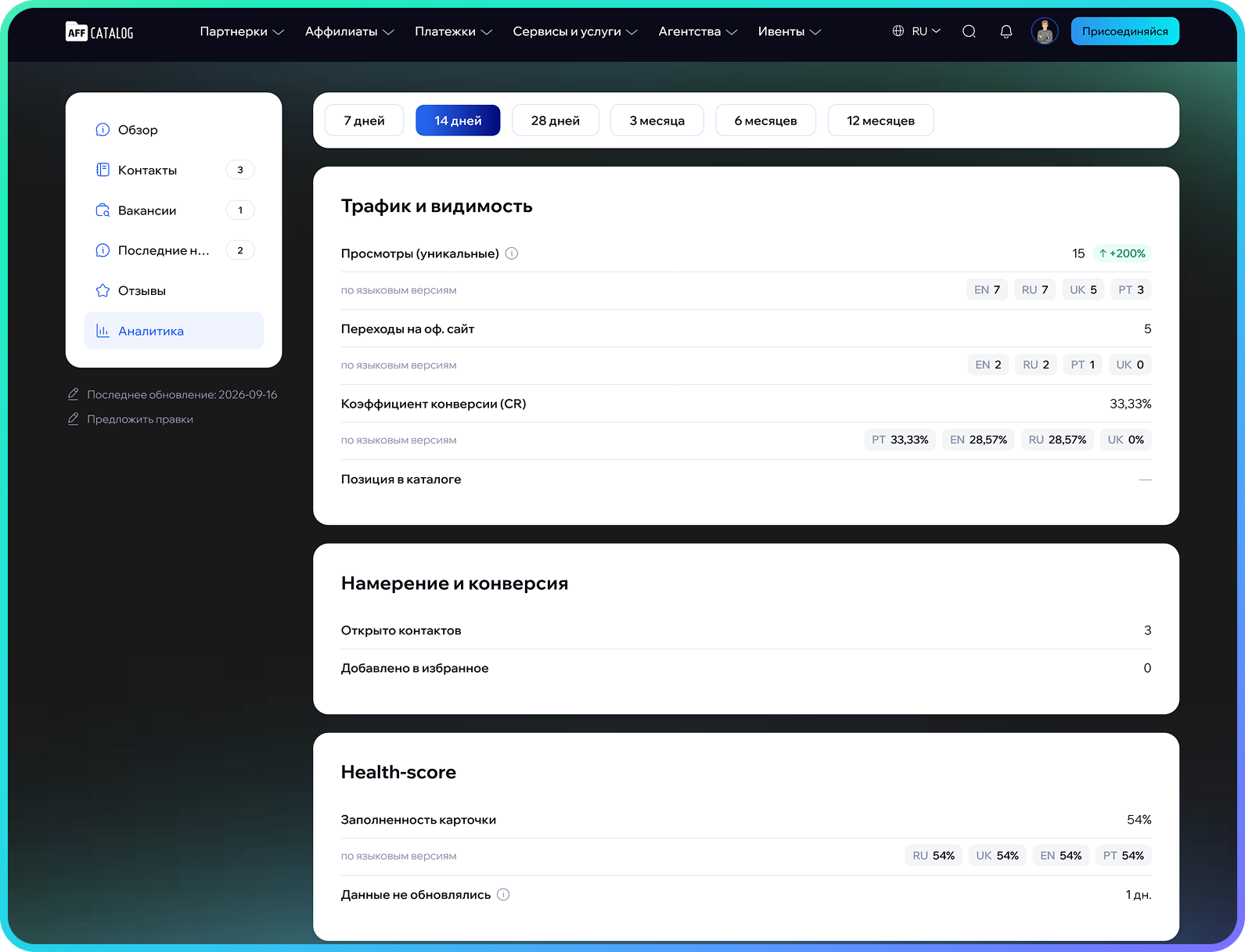
Вкладка «Аналитика» карточки: трафик и видимость, намерение и конверсия, Health-score
- публиковать пресс-релизы компании;
- устанавливать в кнопку перехода свою партнёрскую ссылку с UTM-метками.
Для карточки персоны
С тарифом ContactPlus или выше вы можете:
- самостоятельно редактировать свою карточку — до 2 раз в неделю;
- установить метку «Ищу работу» (Open to Work), если ищете новую роль.
Без платного тарифа карточка всё равно остаётся за вами. Изменять данные в этом случае можно через кнопку «Предложить правки» на карточке.
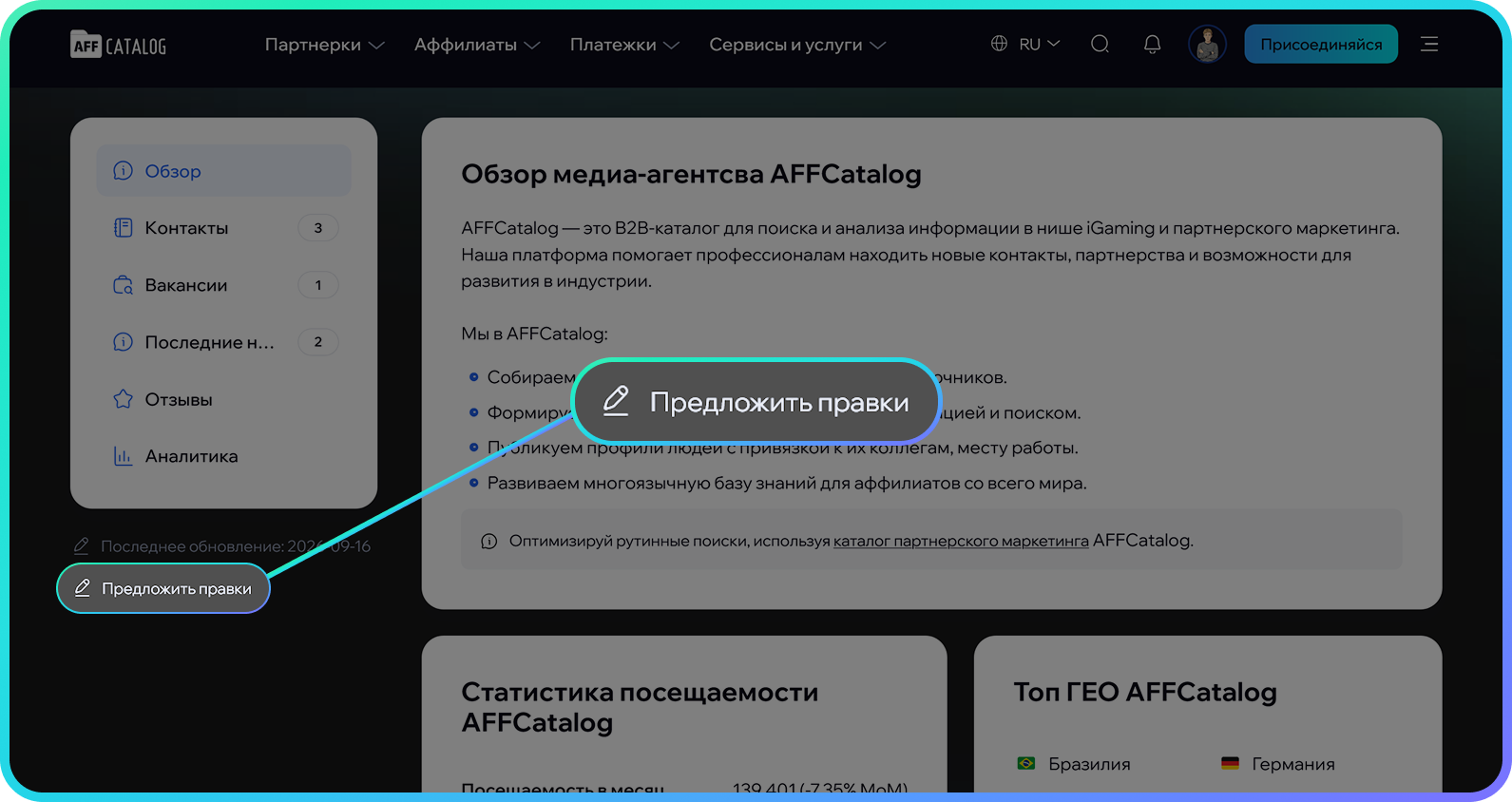
Кнопка «Предложить правки» под меню карточки
Что нужно перед началом
- Аккаунт на AFFCatalog. Зарегистрируйтесь или войдите.
- Карточка уже есть в каталоге. Найдите её через поиск на сайте. Если карточки нет, её можно создать (см. «Частые вопросы»).
- Доступ к одному из способов подтверждения:
- корпоративная почта на домене сайта;
- верифицированный профиль LinkedIn;
- аккаунт Telegram.
Доступные способы подтверждения
- Корпоративная почта (Компаниям). На почту приходит код или ссылка для подтверждения. Если домен почты совпадает с доменом сайта на карточке, карточка привязывается автоматически за несколько минут.
- LinkedIn (Персонам). Обязательно нужны два условия: профиль LinkedIn должен иметь статус Verified, и выавторизуетесь на AFFCatalog через LinkedIn. Данные профиля сверяются с карточкой персоны. Заявку может дополнительно проверить менеджер.
- Telegram (Если другие способы не подходят). Заявку проверяет менеджер AFFCatalog.
Как привязать карточку: пошаговая инструкция
Шаг 1. Откройте «Мои карточки»
Войдите в личный кабинет, перейдите в раздел «Мои карточки» и нажмите плитку «+Добавить».
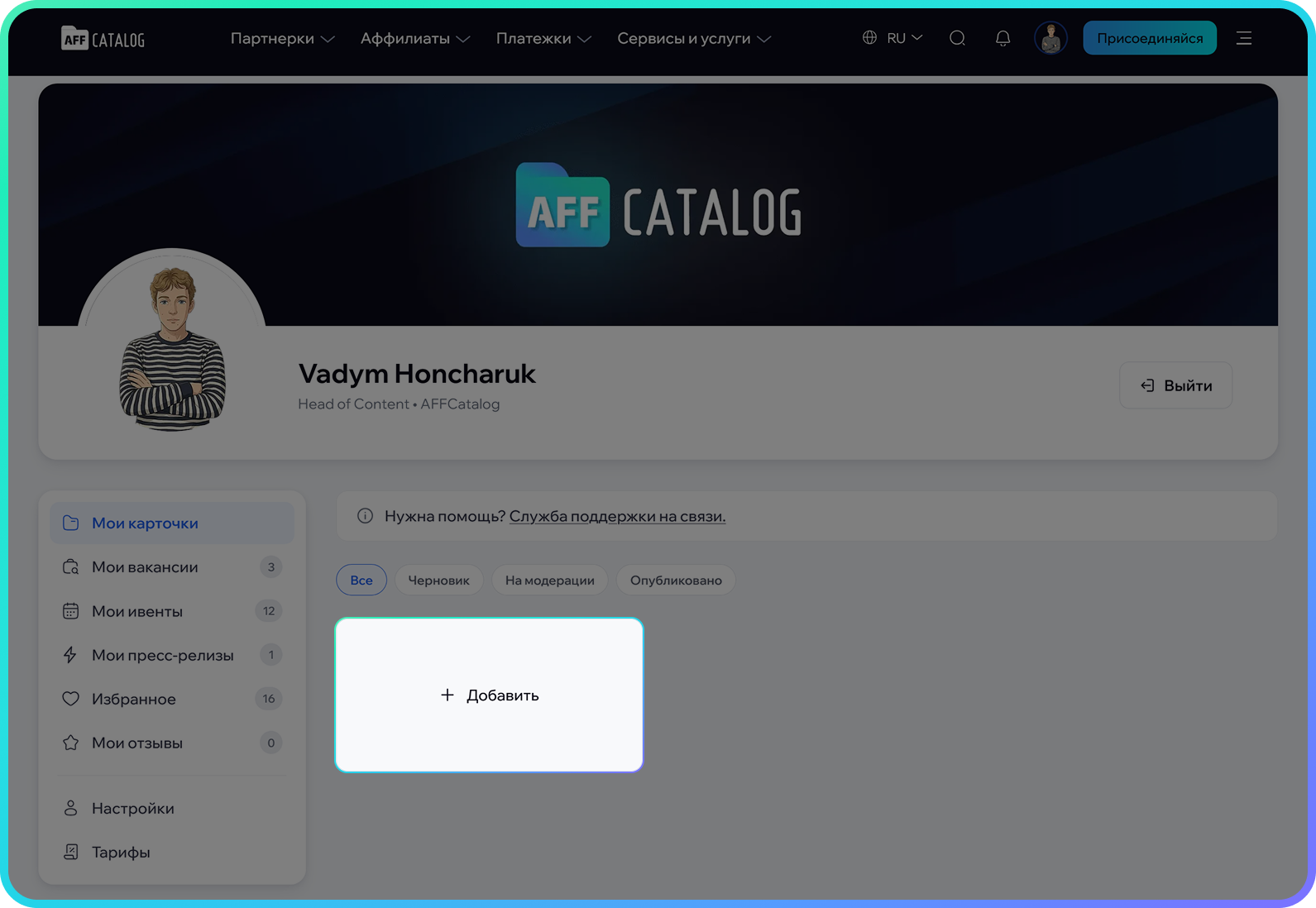
Раздел «Мои карточки» с кнопкой «Добавить»
Шаг 2. Выберите «Привязать»
В окне «Добавить карточку» нажмите «Привязать». Кнопка «Создать» — для новой карточки, которой ещё нет в каталоге.
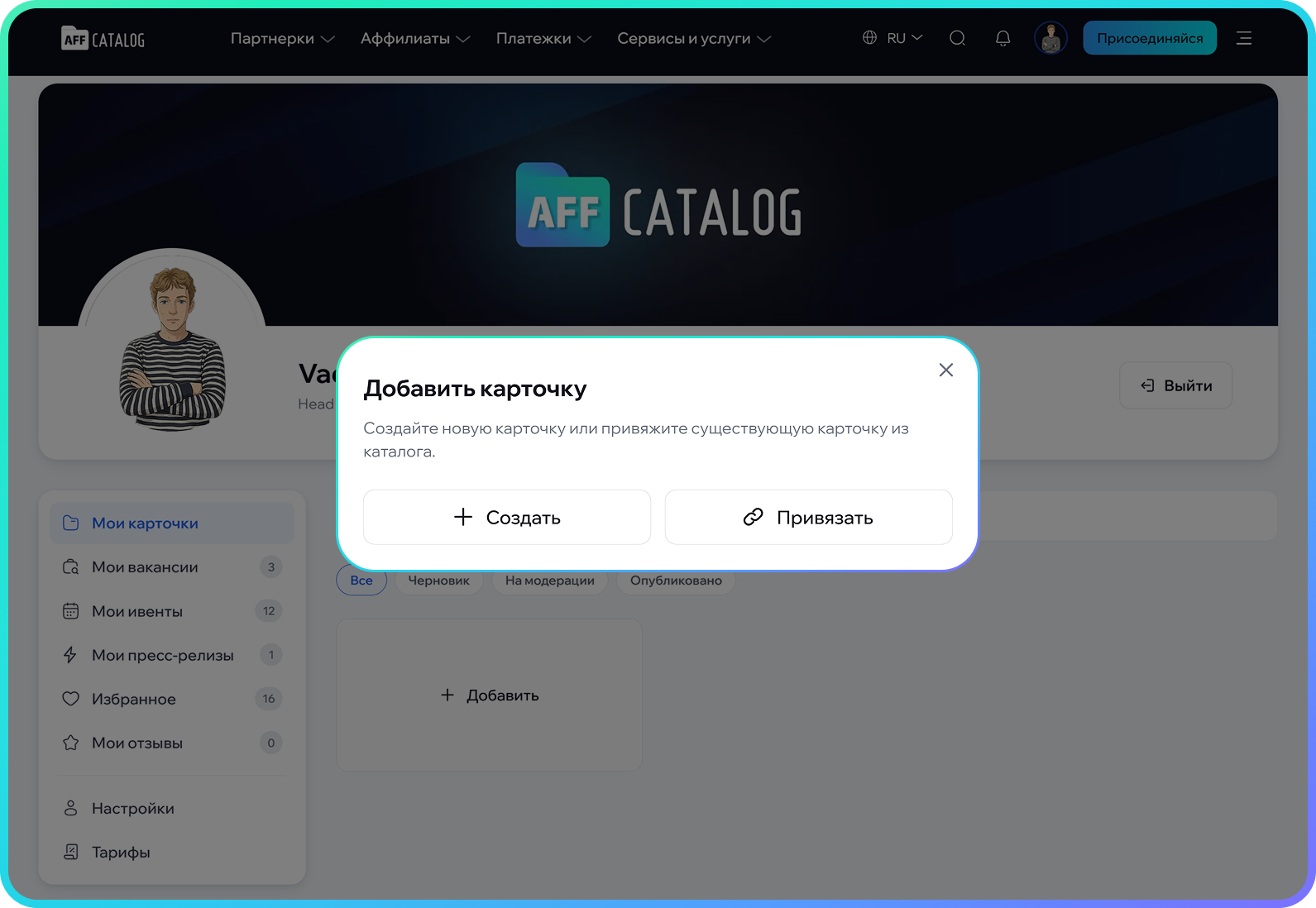
Окно «Добавить карточку»: «Создать» или «Привязать»
Шаг 3. Заполните заявку
Откроется страница «Привязать существующую карточку» с формой «Новая заявка»:
- В поле «Найти листинг» начните вводить название карточки и выберите её из списка.
- В поле «Способ верификации» выберите способ подтверждения.
- Заполните поле для выбранного способа, например корпоративную почту.
- При желании добавьте комментарий (до 1000 символов). Он поможет менеджеру, если заявку будут проверять вручную.
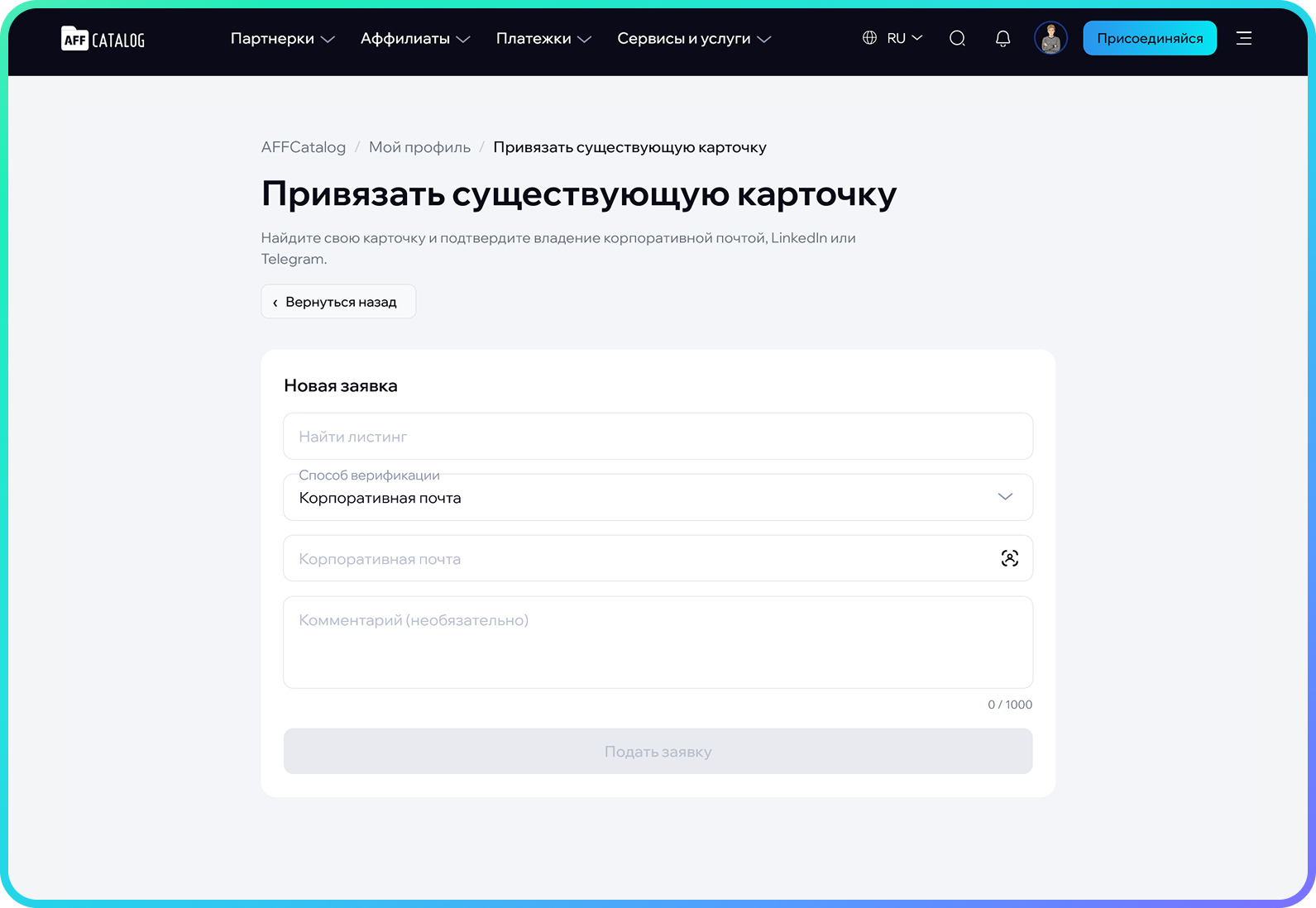
Форма заявки на привязку карточки
Шаг 4. Отправьте заявку и подтвердите права
Нажмите «Подать заявку». Кнопка станет активной, когда все обязательные поля будут заполнены.
- Корпоративная почта. Откройте письмо от AFFCatalog и введите код или перейдите по ссылке.
- LinkedIn. Авторизуйтесь на AFFCatalog через свой LinkedIn-аккаунт. Профиль LinkedIn должен быть верифицированным (Verified), иначе права не подтвердятся.
- Telegram. Дождитесь решения менеджера.
После подтверждения карточка появится в разделе «Мои карточки» и получит метку Claimed.
Частые вопросы
Сколько ждать подтверждения?
Через корпоративную почту — несколько минут после ввода кода. Заявку, которую проверяет менеджер, рассматривают до 24 часов. Если карточка уже закреплена за кем-то, — до 2 рабочих дней.
Письмо с кодом не приходит. Что делать?
Проверьте, что домен почты совпадает с доменом сайта на карточке. Например, для сайтаbrand.comнужен адрес на@brand.com. Если домены не совпадают, письмо не отправляется. Также проверьте папку «Спам».
Код не принимается.
Код действует ограниченное время. После пяти неудачных попыток он блокируется — подайте заявку ещё раз, чтобы получить новый.
Мой профиль LinkedIn не верифицирован. Могу ли я подтвердить права через LinkedIn?
Нет. Для этого способа профиль LinkedIn должен быть верифицированным (Verified), а войти на AFFCatalog нужно через LinkedIn. Пройдите верификацию в самом LinkedIn или выберите другой способ — корпоративную почту или Telegram.
Сайт компании и почта на разных доменах.
Выберите другой способ подтверждения (LinkedIn или Telegram) или напишите на support@affcatalog.com.
Карточка уже закреплена за другим человеком.
При выборе такой карточки вы увидите предупреждение. Заявку подать можно, но её рассматривают только вручную, до 2 рабочих дней.
Моей карточки нет в каталоге.
В «Моих карточках» нажмите «+ Добавить» → «Создать» и заполните карточку. Черновик можно создать бесплатно. Публикация карточки компании оплачивается отдельно (Page Setup).
Заявку отклонили. Можно подать ещё раз?
Напишите на support@affcatalog.com. Команда поддержки рассмотрит вашу ситуацию.
Можно ли удалить привязанную карточку?
Самостоятельно — нет. Чтобы удалить карточку, напишите на support@affcatalog.com.
Что будет с карточкой, если я удалю свой профиль?
Карточка не удаляется: она переходит под управление AFFCatalog.
Карточка привязана, но редактировать её не получается.
Самостоятельное редактирование доступно с платным тарифом: для компаний — Pro, для персон — ContactPlus или выше. Выберите тариф в разделе «Тарифы» кабинета или воспользуйтесь кнопкой «Предложить правки» на карточке.
Остались вопросы? Напишите на support@affcatalog.com — служба поддержки на связи.